このページに
iPhoneの画面を
パソコンに映す。
小さな画面で見ている写真や操作を、パソコンの大きな画面で見たい人へ。X-Mirageは、iPhoneやiPadの画面をWi-Fiでパソコンに映し、録画もできるソフトだと公式トップのページは案内しています。公式のご購入のページは、買う前に無料の体験版で動作を確かめるよう案内しています。公式のご購入のページは、パソコンと映す機器が同じWi-Fiネットワークにつながっている必要があるとしています。体験版の機能の制限は、確かめた公式のトップ・ご購入・体験版のダウンロード・使い方・よくある質問・お問い合わせのページのどれにも書かれていません。
商品ページで価格と条件を確かめる公式のご購入のページには、Mac版もWindows版もメーカー希望小売価格各2,016円(税込)と出ていました。LODESTAR JAPANの特定商取引法に基づく表記は、送料は無料、引渡方法はダウンロードと書いています。ほかの店の送料は、その店の表示で確かめてください。公式のご購入のページは、ダウンロード製品のキャンセル・返品を基本的に承っていないとしています。LODESTAR JAPANの特定商取引法に基づく表記には別に返金の条件が書かれていて、書き方が分かれています。公式トップのページは、各インターネットTVの仕様変更などでミラーリングや録画ができない場合があると注意しています。公式トップのページの「インターネットTV」が何を指すか、この注意があなたのiPhoneやパソコンに当てはまるかは、公式トップのページにも公式のご購入のページにも書かれていません。公式の体験版のダウンロードのページにあるのはiOS 16対応までで、それより新しいiPhoneで動くかは、確かめた公式のトップ・ご購入・体験版のダウンロード・使い方・よくある質問・お問い合わせのページのどれにも書かれていないので、先に体験版で確かめてください。公式のご購入のページの購入ボタンは、LODESTAR JAPANのショップの注文の画面につながっていました。このページのボタンの先と、ベクターPCショップなど別の店の条件は、押した先の表示で確かめてください。料金と条件 ↓
イメージ図です。実際の画面や機器の形ではありません。
小さな画面で見る毎日から大きな画面で見る毎日へ
- みんなでスマホの小さな画面を覗き込んでいる
- 残したい画面を、スクリーンショットで何枚も撮っている
- アプリの操作を、あとで見返せる形で残したい
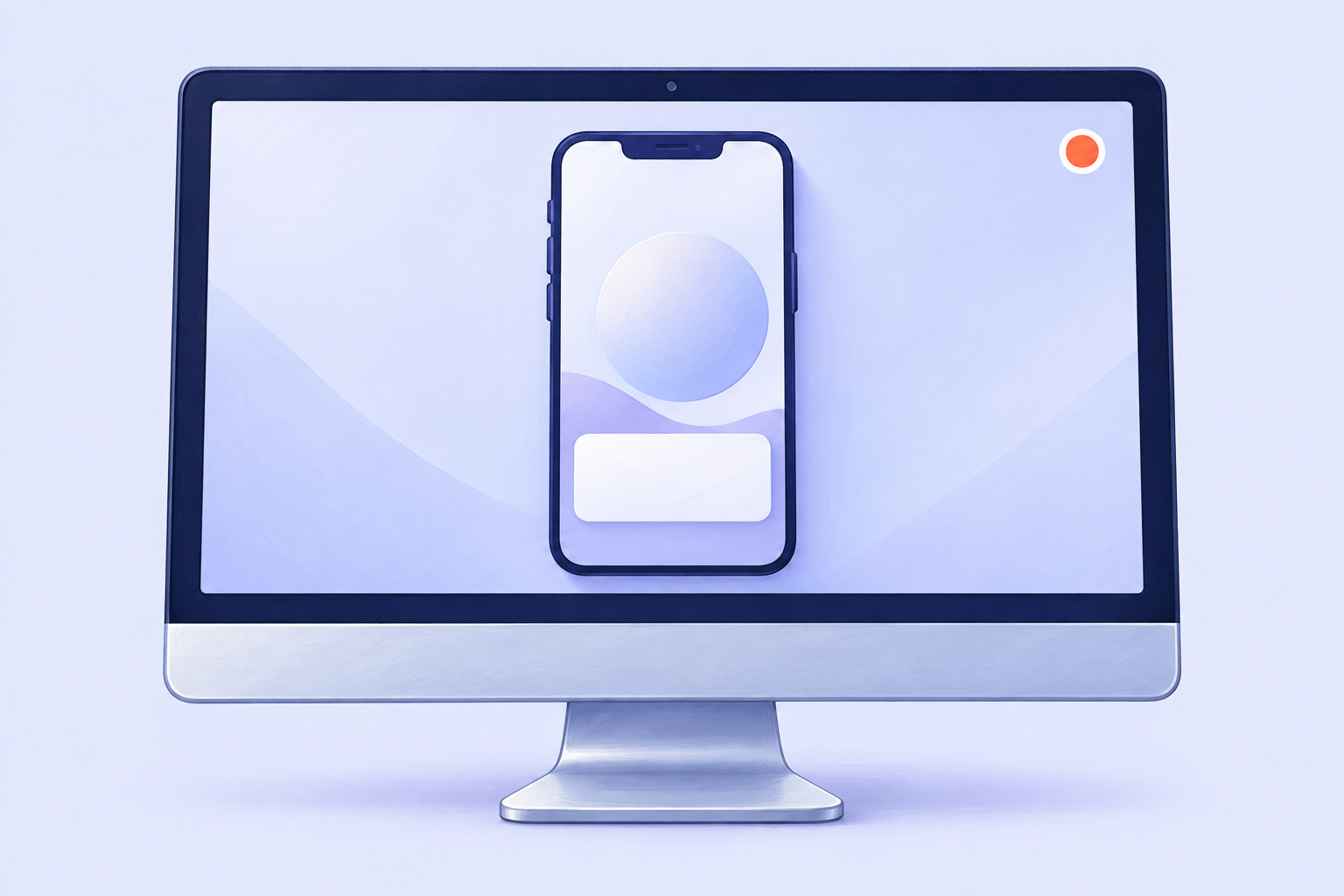
- iPhoneやiPadの画面をワイヤレスでパソコンに映せると公式トップのページは案内している
- 映した画面を録画できると公式トップのページは案内している
- 複数の機器の画面を同じパソコンの画面に映せると公式トップのページは案内している
- 各インターネットTVの仕様変更などで映せない場合があると公式トップのページが注意している
イメージ図です。実際の画面や機器ではありません。
この2つの毎日は使い方の一例です。使い心地や、思いどおりに映ることを約束するものではありません。
インストールから
録画までの流れ
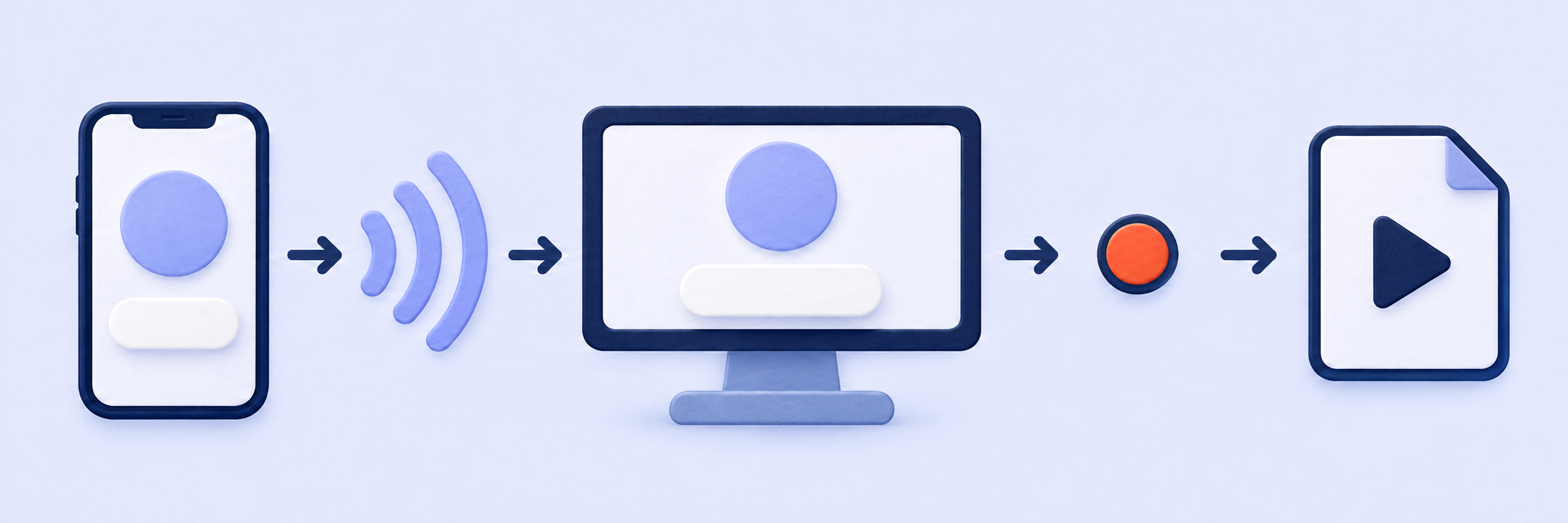
イメージ図です。画面の形や並びは実物と違います。
パソコンに入れて起動する
X-MirageをインストールしてMacかWindowsで起動します。起動すると「使い方」のタブで、つなぎ方を確かめられると公式の使い方のページは案内しています。
同じWi-Fiにつなぐ
公式の使い方のページの例(iPhoneからWindowsパソコンへの接続)では、パソコンでX-Mirageが起動していることと、パソコンとiPhoneが同じWi-Fiのネットワークにつながっていることを確かめます。
iPhoneで選ぶ
公式の使い方のページの例(iOS 10)では、iPhoneの画面の下から上へスワイプしてコントロールセンターを出し、「AirPlayミラーリング」を押して「X-Mirage」を選びます。いまのiOSの画面での手順は、確かめた公式の使い方のページには書かれていません。
録画する
公式の使い方のページによると、映した画面の右側にある「録画」のボタンで始め、「停止」のボタンを押すか映した画面を閉じて止めます。「出力を開始」で動画に変換します。同じページは、プロジェクトのファイルは大きいので、エクスポートが終わったら削除するよう案内しています。
手順は公式の使い方のページの記載です。
できること
公式トップのページが案内する4つ
公式トップのページは、AirPlayとGoogle Castの受け手になるソフトだと案内しています。公式トップのページは、映す機器にiPhone・iPadのほか、AndroidやChromebookも挙げています。
- 映すスマホやタブレットの画面を、MacやWindowsの画面にワイヤレスで映せると公式トップのページは案内しています。アプリ・ゲーム・写真・ビデオ・プレゼンテーション資料・Webサイトなどの画面を映せるとし、iOSデバイスの音楽もストリーミング再生できると書いています。
- 録画する映している画面をそのまま録画して書き出せると公式トップのページは案内しています。録画した動画はmp4のファイルと、公式のよくある質問のページに書かれています。
- 複数台を映す複数の機器の画面を、同じパソコンの画面に映せると公式トップのページは案内しています。
- パスワードでブロックパソコンのAirPlayにパスワードをかけて、外部のユーザーをブロックできると公式トップのページは案内しています。
できることは公式トップのページと公式のよくある質問のページの記載です。この紹介ページは、ほかの画面共有・録画のソフトとの比較をしていません。
先に無料の体験版で
動くかを確かめます
公式のご購入のページは、無料の体験版を用意していて、買う前に動作を確かめるようすすめています。動作は使うインターネットの環境に左右されるとも書いています。
- パソコン側公式のご購入のページの動作環境の表では、Windows 11・10・8.1・8・7(32bit・64bit)か、Mac OS X 10.7以降(macOS Tahoe対応)です。メモリ1GB以上・空き容量50MB以上(インストール時)・解像度1024×768以上・Wi-Fi接続が書かれています。Macで使うならMac版、Windowsで使うならWindows版を選びます。
- 映す機器公式のご購入のページの動作環境の表(送信側)では、iOS 9以上のiPhone(4s以上)・iPad(第2世代以上)などです。Androidは「Google Cast に対応したOS」と書かれています。WindowsからMacへの映し出しには対応していません。公式トップのページはChromebookも挙げていますが、公式のご購入のページの表にはChromebookは出ていません。
- つなぎ方公式のご購入のページは、パソコンと映す機器が同じWi-Fiネットワークにつながっている必要があるとし、Wireless 802.11nかEthernetをすすめています。
- 体験版Mac用とWindows用の無料の体験版が公式の体験版のダウンロードのページにあります。体験版の期間と機能の制限は、確かめた公式のトップ・ご購入・体験版のダウンロード・使い方・よくある質問・お問い合わせのページには書かれていません。公式のお問い合わせのページは、無料体験版の技術的な問い合わせは受け付けていないと書いています。
映せない場合・書かれていない所: 公式トップのページの【ご注意】は「各インターネットTVの仕様変更等によりミラーリング、録画ができない場合があります」と書いています。公式トップのページの冒頭は「macOS Catalina / Windows10 / iOS13 対応」、公式の体験版のダウンロードのページは「macOS Tahoe対応」「iOS 16対応」と、新しさが違います。iOS 16より新しいiPhoneで動くかは、確かめた公式のトップ・ご購入・体験版のダウンロード・使い方・よくある質問・お問い合わせのページには書かれていません。録画した動画(mp4)を任意のプレイヤーで再生できない時は、端末が「ハードウェアエンコーダ」に対応していない可能性があるとして、録画後の変換の画面の同じ名前の欄で他の項目を選ぶかチェックを外す方法が、公式のよくある質問のページ(2025.07.30)にあります。
動作環境は公式のご購入のページ、体験版は公式の体験版のダウンロードのページと公式のお問い合わせのページ、注意書きは公式トップのページと公式のよくある質問のページの記載です。
Mac版・Windows版はメーカー希望小売価格各2,016円(税込)と公式のご購入のページに出ていました。ダウンロード製品の返品は、公式のご購入のページは基本的に承っていないとし、LODESTAR JAPANの特定商取引法に基づく表記は書き方が分かれています。料金と条件 ↓
料金と条件
公式のトップ・ご購入・体験版のダウンロード・使い方・よくある質問・お問い合わせのページと、LODESTAR JAPANの特定商取引法に基づく表記(支払いや返品などの取引の条件を書いたページ)、別の店のベクターPCショップの商品ページと特定商取引法に基づく表示を2026-10-18 に確かめ、短くまとめています。申し込む時は買う店の表示も確かめてください。
- 価格
- Mac版 2,016円(税込)Windows版 2,016円(税込)公式のご購入のページの表示(「メーカー希望小売価格」)です。Mac版とWindows版のセット(Mac1台とWindows1台)は3,544円(税込)です。確かめた公式のご購入のページの画面に出る価格の表示には、特価や期限は出ていませんでした。公式のご購入のページの案内に、学生・教育機関向けの割引価格と、複数ライセンスの割引価格(ドル表示)の記載があります。1つのライセンスは1台のパソコンで使えると、公式のご購入のページに書かれています。送料は、LODESTAR JAPANの特定商取引法に基づく表記で無料と書かれています(ほかの店の送料は、その店の表示で確かめてください)。確かめたベクターPCショップの商品ページの文字には金額が出ていないので、ここには書きません。
- 返品
- 公式の書き方が2つに分かれる公式のご購入のページに「ダウンロード製品のキャンセル・返品は基本的に承っておりません」とあります。LODESTAR JAPANの特定商取引法に基づく表記(LODESTAR JAPANのサイトで買う場合のもので、ベクターPCショップ等で買った場合はその店の表示を確かめるよう書かれています)は、デジタルコンテンツは原則お客様の都合では返品できないとしています。そのうえで、お客様の都合で返金する場合は購入を含め30日以内の場合に限り、カード払いは購入金額の8%を返金処理料として差し引くと書かれています(カード以外は7%と振込手数料)。2つの書き方が分かれていて、どちらが優先かは公式のご購入のページにもLODESTAR JAPANの特定商取引法に基づく表記にも書かれていないので、申し込む前に買う店へ問い合わせて確かめてください。ベクターPCショップの特定商取引法に基づく表示は「お客様の都合によるお申し込み後の商品変更・ご注文の取り消しはできません」です。同じ表示に、商品に隠れた瑕疵があった場合は購入代金を返金するとも書かれています。ただし全ての損害に関する補償は購入代金が上限と、同じ表示に書かれています。
- つなぎ方
- パソコンと映す機器が同じWi-Fiネットワーク公式のご購入のページの動作環境に、受信側デバイスと送信側デバイスが「同じWi-Fiネットワークに接続されている必要があります」とあり、Wireless 802.11nかEthernetをすすめています。
- 引き渡し
- ダウンロードLODESTAR JAPANの特定商取引法に基づく表記は、引渡時期を「ご入金確認後 24時間以内に発送」、引渡方法をダウンロードと書いています。ベクターPCショップの特定商取引法に基づく表示は、支払いの確認後にメールでライセンスキーを届けると書いています。支払い方法によって入金の確認が遅れる場合があり、支払い後3営業日以内にメールが届かない時は連絡するよう案内しています。
- 支払い
- 買う店で違うLODESTAR JAPANの特定商取引法に基づく表記は「クレジットカード、その他」です。ベクターPCショップの特定商取引法に基づく表示は、クレジットカード・楽天ペイ・PayPal・コンビニ払いなどを挙げ、支払案内の連絡後2週間が期限で、過ぎるとキャンセルと書いています。Pay-easyやネットバンクでは別に手数料がかかる場合があるとも書いています。
- 購入先
- 公式のボタンの先は公式のショップ公式のご購入のページの購入ボタンは、LODESTAR JAPANのショップの注文の画面につながっていました(その先の画面の中身は確かめられていません)。公式のご購入のページは、複数の販売店で買えるので、注文の問い合わせは買った店へするよう書いています。ベクターPCショップの商品ページもあり、商品名は「X-Mirage 2」と出ています。公式の日本語サイトの「X-Mirage」と同じか、確かめた公式のトップ・ご購入・体験版のダウンロード・使い方・よくある質問・お問い合わせのページと、ベクターPCショップの商品ページには書かれていません。ベクターPCショップの商品ページは「体験版(7日間利用可能)」と書いていますが、商品名が「X-Mirage 2」なので、公式の体験版の期間とは限りません。ベクターPCショップの商品ページの動作環境は、公式のご購入のページと表記が違います(受信側のWindowsにVista・XPを挙げ、Macは10.8以降、送信側のiOSは16〜9)。このページのボタンの先は、押した先の表示で確かめてください。
- サポート
- 購入後は問い合わせフォーム公式のお問い合わせのページに、購入後の使い方・不具合の問い合わせフォームがあります。ベクターPCショップの特定商取引法に基づく表示は、商品の内容のサポートはメーカー・作者側の対応で、ライセンスキーは販売から5年間無料で再送付すると書いています(ただしメーカーの都合で再送付できない場合があるとも書いています)。
- 書かれていないこと
- 確かめた公式のページには書かれていない公式のトップ・ご購入・体験版のダウンロード・使い方・よくある質問・お問い合わせのページのどれにも、映る画面の遅れの長さ、録画できる時間の長さ、体験版の機能の制限、有料の更新や買い直しがあるか、iOS 16より新しいiPhoneで動くか、Androidのどの機種で動くか、会議などの画面を録画する時に参加者へ断りが要るかといったルールは、書かれていません。録画のルールは自分で確かめてください。今も買えるかは、買う店のページで確かめてください。
- 販売業者
- 株式会社LODESTAR JAPANLODESTAR JAPANの特定商取引法に基づく表記に載る販売業者です。ベクターPCショップで買う場合の販売業者は、ベクターPCショップの特定商取引法に基づく表示に株式会社ベクターホールディングスと書かれています。どちらもこの紹介ページの運営者ではありません。住所・電話番号・メールアドレスは、この紹介ページには書いていません。
Mac版・Windows版はメーカー希望小売価格各2,016円(税込)と公式のご購入のページに出ていました。送料はLODESTAR JAPANの特定商取引法に基づく表記で無料、引渡方法はダウンロードと書かれています(他の店の送料は、その店の表示で確かめてください)。ダウンロード製品の返品は、公式のご購入のページには基本的に承っていないとあり、LODESTAR JAPANの特定商取引法に基づく表記とは書き方が分かれています。支払いと返品の条件は買う店で違うことがあるので、押した先の表示で確かめてください。公式トップのページは、各インターネットTVの仕様変更などでミラーリングや録画ができない場合があると注意しているので、先に無料の体験版で動くかを確かめてください。